23-17 ZUGFeRD / E-Rechnung einlesen
Um Eingangsrechnungen zu erstellen, die vom Lieferanten als ZUGFeRD-Rechnung vorliegen, kann diese Rechnung direkt nach blue office® importiert werden. Über „Datei – Import – ZUGFeRD importieren“ öffnet sich ein Fenster, in das ZUGFeRD Rechnungen eingelesen werden können, sofern das Modul „blue office® Schnittstelle ZUGFeRD“ aktiviert ist..

Eine bestehende ZUGFeRD Rechnung – hier aus dem Download Ordner – wird per Drag and Drop eingelesen.
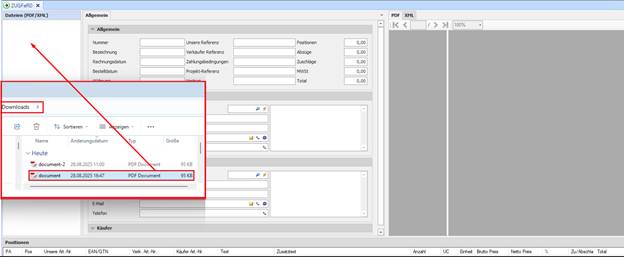
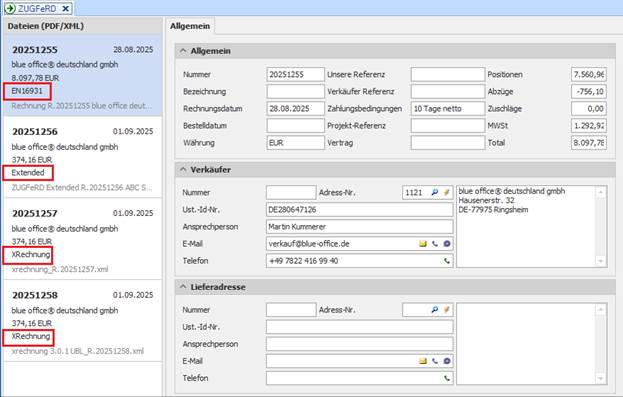
Durch die eingebettete .xml Datei werden die Daten der Rechnung ausgelesen und in diesem Fenster angezeigt. In der linken Spalte werden erkannte Rechnungen incl. des E-Rechnungs-Formats ausgewiesen.
Sollte eine Rechnungsadresse nicht eindeutig erkannt worden sein, ist das an der Warnung vor dem Feld der Adress-Nr. erkennbar. Über das Symbol der Lupe kann entweder eine bestehende Adresse aus der Adressverwaltung ausgewählt oder über die Schaltfläche neben der Lupe mit „Adresse erfassen“ eine neue Adresse in blue office® angelegt werden.
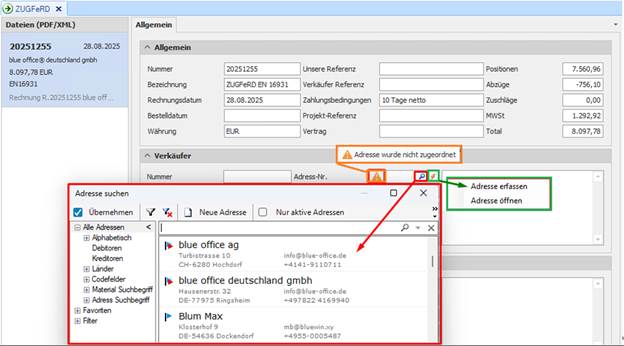
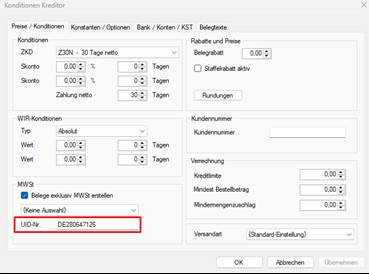
Wurde die Adresse erkannt und zugeordnet, kann diese über „Adresse öffnen“ in der Adressverwaltung geöffnet werden. Es ist zu empfehlen, dass in den „Konditionen Kreditor“ die USt. ID gepflegt ist, da diese ausgelesen wird und somit eine eindeutige Zuordnung ermöglicht.

Die Schaltflächen „E-Mail senden“ etc. stehen wie in der Adressverwaltung zur Verfügung.

Im rechten Bereich des Fensters wird die Vorschau der ZUGFeRD Rechnung als PDF und die .xml-Daten angezeigt. Im Fall einer reinen X-Rechnung steht keine PDF-Vorschau zur Verfügung.
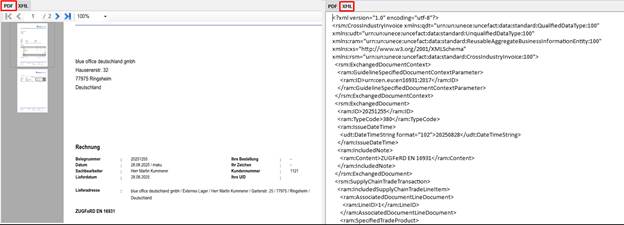
Im unteren Bereich des Fensters werden die Positionen aufgeführt, die aus der E-Rechnung ausgelesen wurden. Die Positionen aus der E-Rechnung werden als „PX-Position“ aufgeführt, es sei denn in der Artikelverwaltung sind die Artikel beim Lieferanten mit der Bestellnummer geführt.


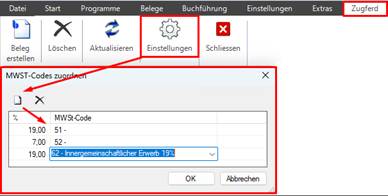
Sollten MwSt. Codes nicht erkannt werden, können diese über „Einstellungen – MwSt. Codes zuordnen“ hinzugefügt werden.
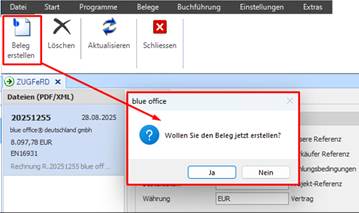
Sind alle Daten korrekt, kann über die Schaltfläche „Beleg erstellen“ eine Eingangsrechnung generiert werden.
An der erstellten Eingangsrechnung ist automatisch die E-Rechnung „angeheftet“
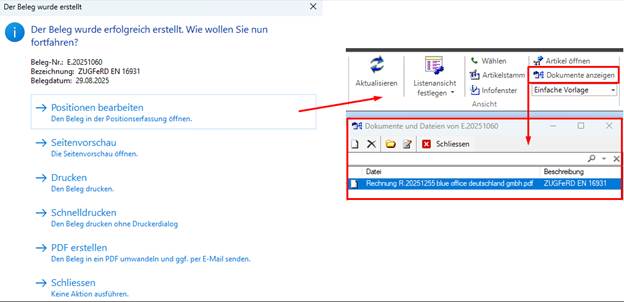
Die Eingangsrechnung kann nun wie gewünscht weiterverarbeitet werden.